
Ben je van plan om een element op meerder pagina's tegelijk te wijzigen? Of wil je ze juist uniek maken voor een specifieke pagina? Ontdek hier hoe dit allebei werkt.
- Stap 1: Open de Big Cheese Editor
- Stap 2: Ga naar de pagina waar je het global element wilt wijzigen
- Stap 3: Selecteer ‘bewerk inhoud’ om een global element aan te passen
- Stap 4: Element wijzigen
- Stap 5: Klaar met jouw wijzigingen? Sla het element op
- Stap 6: Controleren en publiceren
Stap 1: Open de Big Cheese Editor
Om te beginnen met het wijzigen en van global elements, open je de Big Cheese Editor. De Editor binnen jouw project bereik je door rechtsboven te klikken op de knop ‘+ Site aanpassen’ of je voegt /editor toe aan de URL van je project.
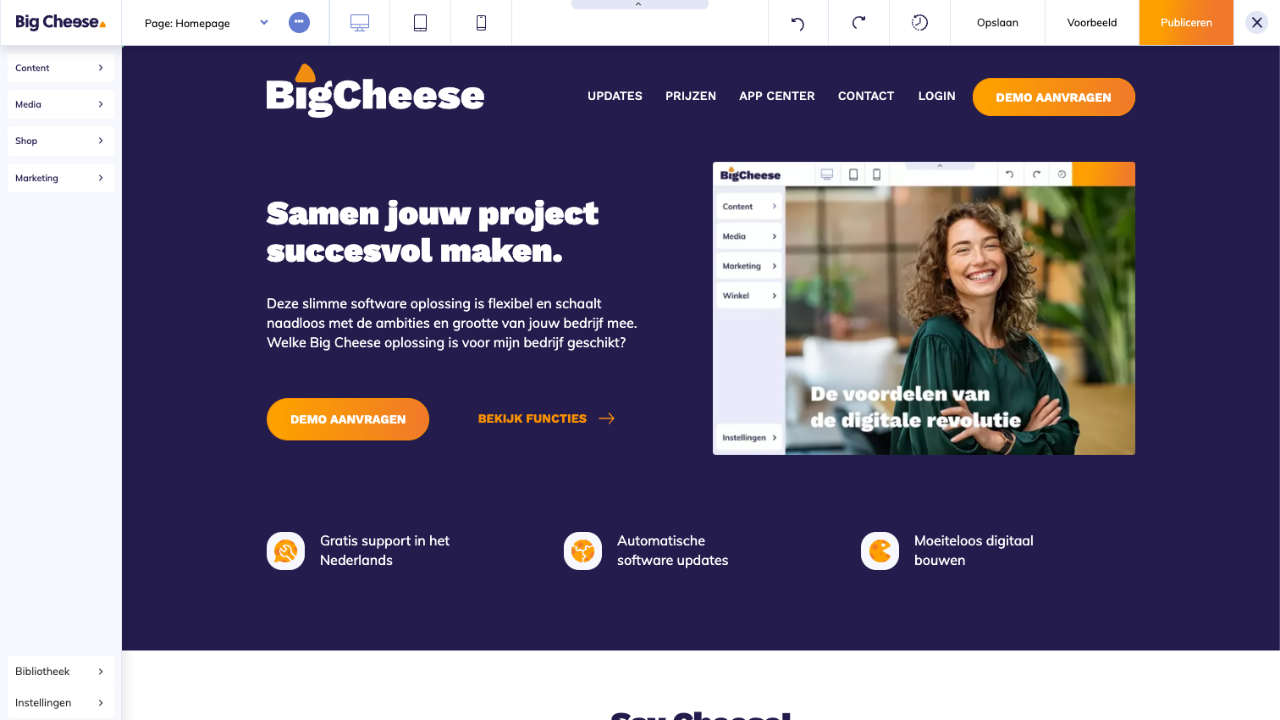
Stap 2: Ga naar de pagina waar je het global element wilt wijzigen
In dit voorbeeld wijzigen we het reeds toegevoegde global element ‘Rij - content’.
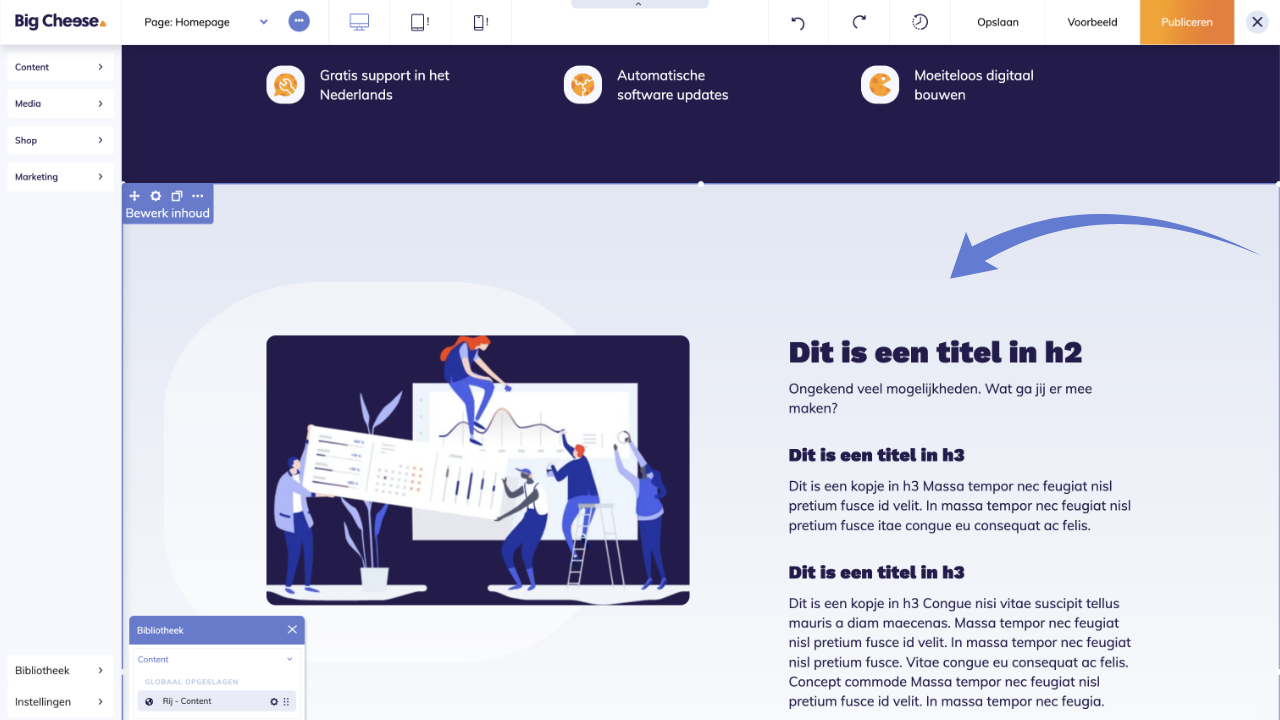
Stap 3: Selecteer ‘bewerk inhoud’ om een global element aan te passen
Na het klikken op 'bewerk inhoud' zul je merken dat de overige onderdelen niet langer beschikbaar zijn voor aanpassingen. Er verschijnt een donkere laag over deze onderdelen. Je bent nu bezig met het wijzigen van een element uit jouw bibliotheek.
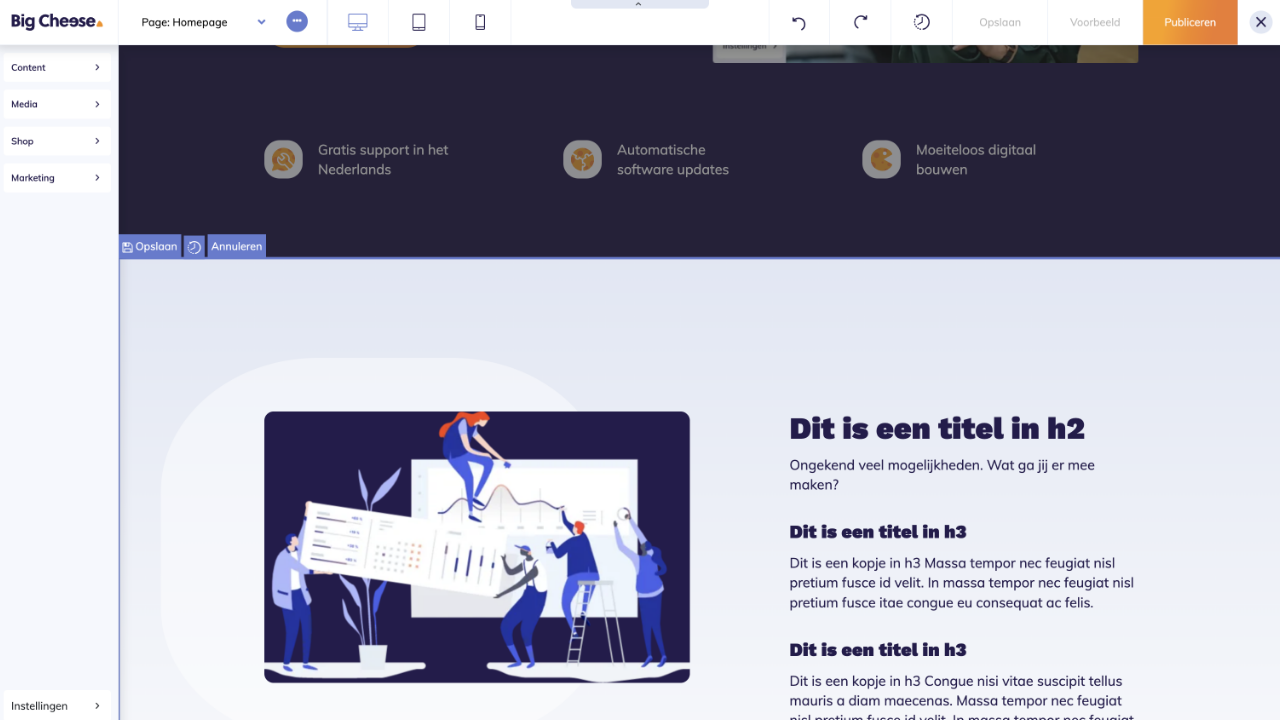
Stap 4: Element wijzigen
Pas het element aan zoals je wilt. Je kunt hierbij gebruikmaken van de standaardfunctionaliteiten van de editor. Voeg bijvoorbeeld knoppen toe, verander afbeeldingen, of bewerk teksten.
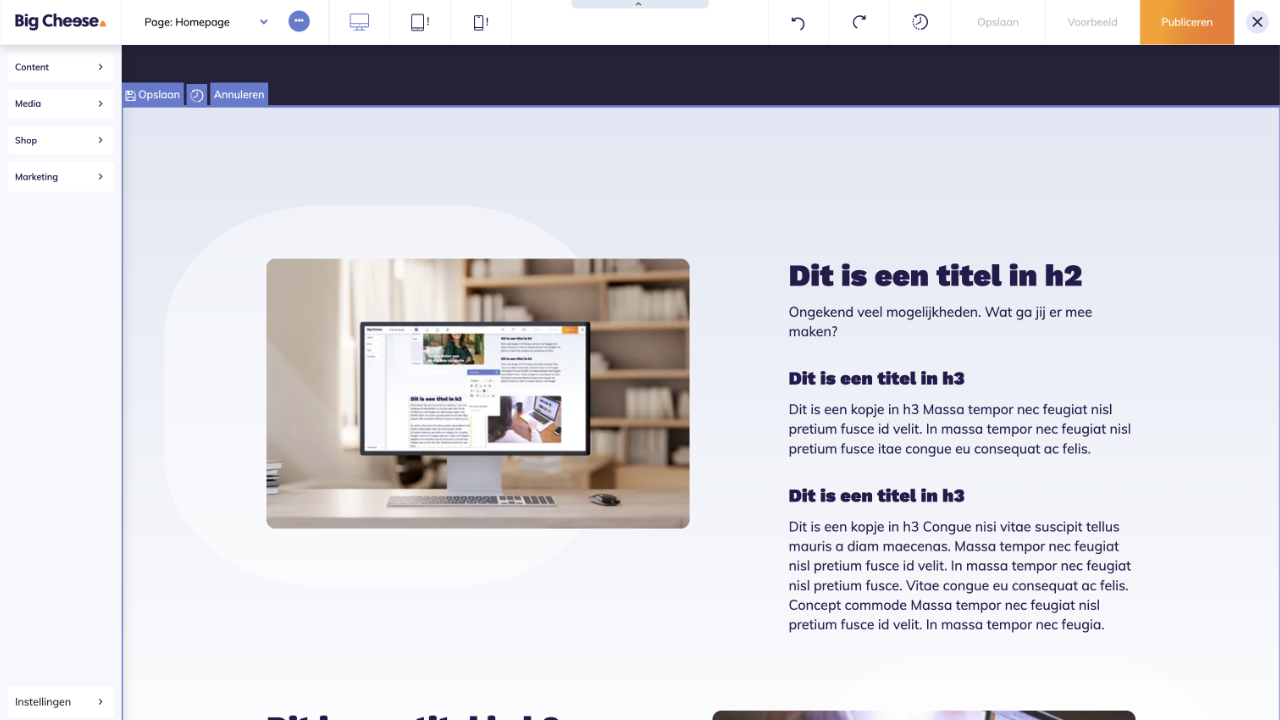
Stap 5: Klaar met jouw wijzigingen? Sla het element op
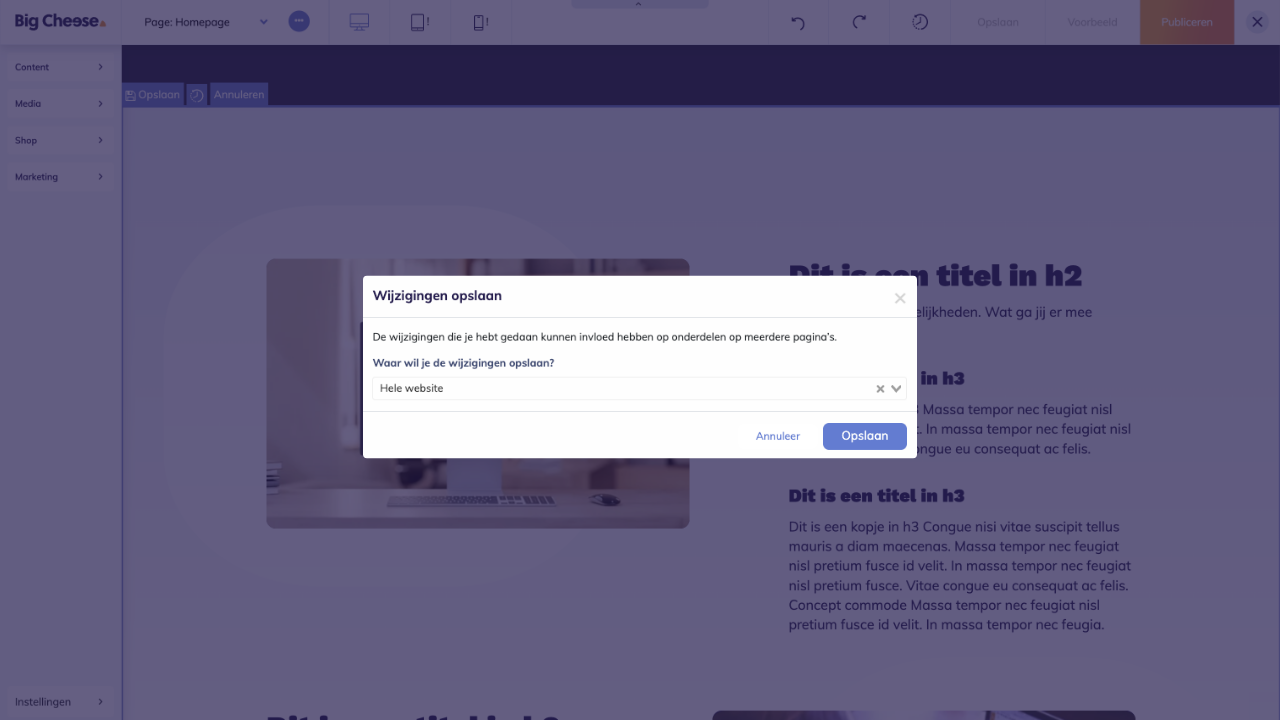
Na de wijzigingen sla je het element op.
Opslaan voor de hele website
Selecteer deze optie als je de wijzigingen wilt toepassen op alle locaties waar dit element staat.
Alleen opslaan op deze pagina
Selecteer deze optie als je de wijzigingen alleen wilt toepassen op de pagina die je momenteel aan het bewerken bent. Je krijgt dan de mogelijkheid om dit element een nieuwe naam te geven, waarna het wordt opgeslagen in jouw bibliotheek.
Stap 6: Controleren en publiceren
Controleer je wijzigingen goed op de verschillende devices.
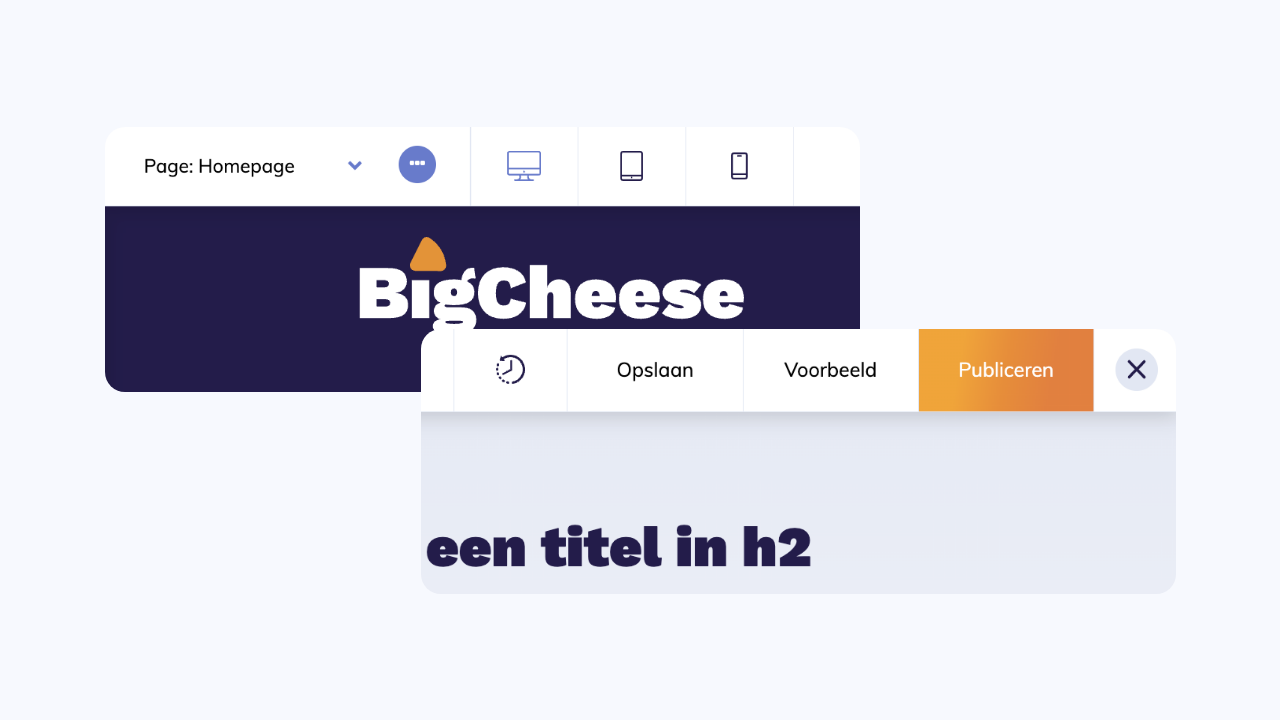
Sla daarna je werk op en bekijk het in de ‘Voorbeeldweergave’.
Alles gecontroleerd? Dan is het tijd om te publiceren!
Het wordt bovendien aangeraden om ook op de live website nog eens te controleren of alles naar wens is.
We hebben vooruitlopend op toekomstige regelgeving extra velden toegevoegd aan de Billink-checkout om de leeftijd van potentiële kopers te verifiëren. Zo zijn we klaar voor de nieuwe wetgeving zodra deze van kracht wordt.
De keyword module is volledig uit ons systeem verwijderd. We gaan terug naar de tekentafel om met diverse nieuwe ideeën te komen, in samenwerking met AI-technologie.
De UA-code is nu volledig verwijderd uit onze systemen voor een gestroomlijnde en up-to-date technische omgeving.
Relevant nieuws
Big Cheese Release
Software features
Editor
Editor: opmaakopties en betere preview voor PDF- en e-mailsjablonen
Big Cheese Release
Software features
CMS
In-CMS helpcentrum
Big Cheese Release
Software features
CMS